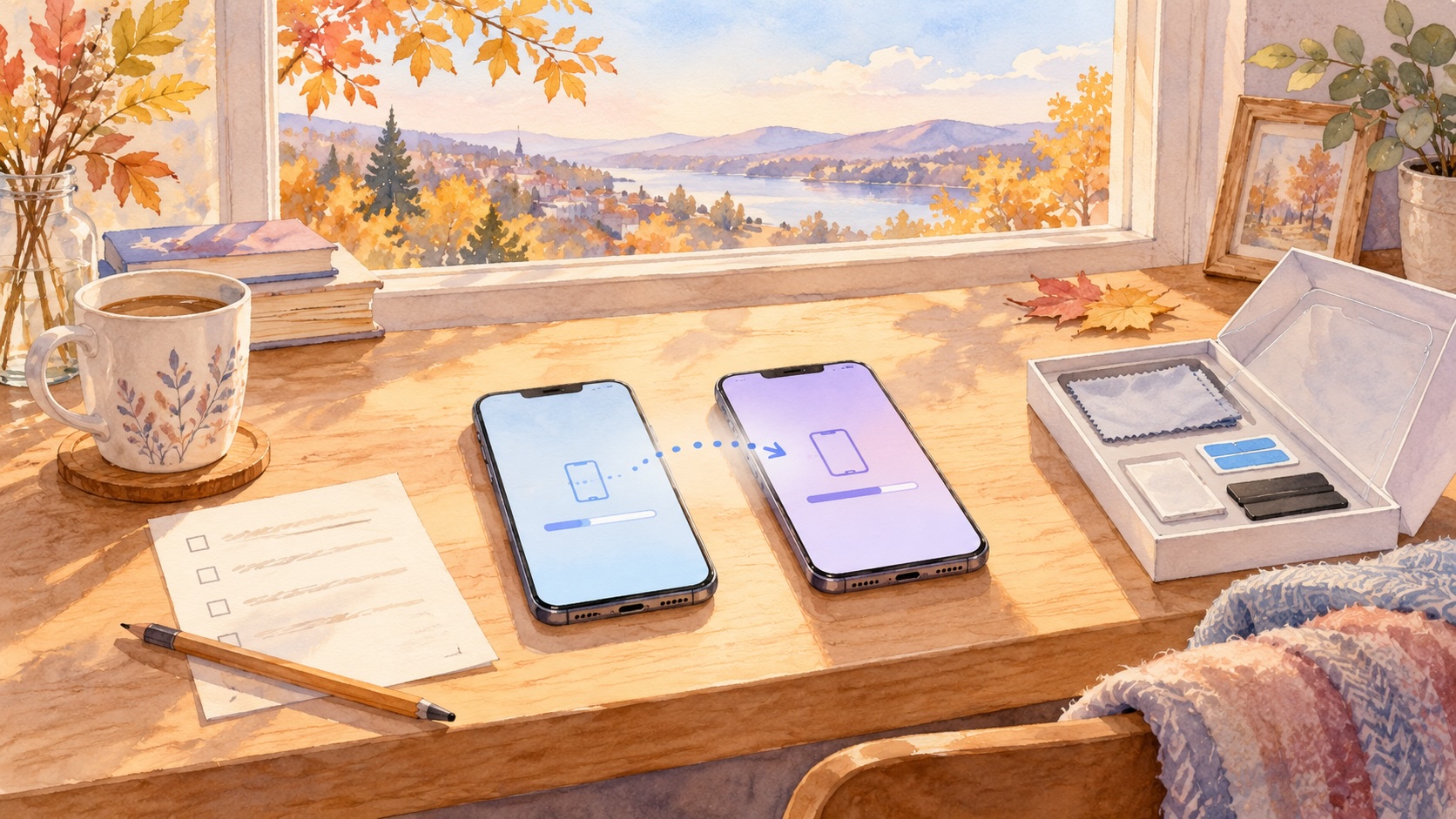
先日、3年半ぶりにiPhoneを買い替えました。
今回は初めてApple Storeで購入し、データの移行から古い機種の初期化まで、すべて自分で行いました。
前もって調べてから臨んだものの、正直なところ、ドキドキしながらの移行作業でした。そして、完全に「浦島太郎」状態になっていた部分があったこともあり・・・
通信キャリア店舗から離れて1年半
これまでiPhoneは、大手通信会社の店舗で買っていました。データの移行も画面のフィルム貼りも、お店でお願いすれば済んでいたのです。
しかし、1年半ほど前に通信費を見直し、オンライン専用のサブブランドに切り替えました。さらに半年ほど前には、SIMカードを差し込む方式から、本体に組み込まれたeSIMという方式に自分で変更しました。
今回からは、店舗を使わず自力で移行作業を行うことになったのです。
初めてのApple Store
購入は、Apple Storeのオンラインストアで行いました。
今更ながら初めて知ったのですが、私が確認した範囲では、Apple Storeで買うほうが本体の値段が安く、古い機種の下取りの条件も良いようでした。
通信会社の店舗では、予約していても待ち時間があり、説明もとても多く、自分には必要のないものまでいろいろと勧められて、今思うとかなりの負担でした。オンラインでの購入は、そういうことがなく、さっぱりしたものでした。
ただ、店舗で買っていた頃は、その機種に合わせた分かりやすい説明資料をもらえたので、移行や初期化も安心して進められました。今回からは自分で色々と調べる必要がありました。
届くまでの数日間、移行の下調べ
注文してから届くまでの数日間は、移行方法の下調べをしました。
ありがたいことに、今はYouTubeに機種変更の手順を丁寧に説明した動画がいくつもあります。参考になりそうなものを一通り見て、「後で見る」に保存しておきました。作業当日、それを見ながら進めようと思ったのです。
購入後にはAppleからメールで、電話回線の手続き、データの移行、下取りについての案内が届きました。これも読んで、全体の流れをつかみました。ネットでも手順を調べました。
調べてみると、ステップが思いのほか多いのです。移行前の準備、移行作業、古い機種の初期化、そして下取り。全部は覚えていられないと思い、作業の途中で混乱しないように、手順を順番に書き出しておきました。
「カチャッと付けて、ピーッと抜くだけ」
iPhoneが届いて最初におこないたかったことは、画面にガラスフィルムを貼ることと、カメラカバーを取り付けることでした。
これまではずっと、通信会社の店舗で購入した際に貼ってもらっていました。自分でガラスフィルムを貼るのはとても難しいことだと、ずっと思いこんでいたのです。どうしたものかとAppleのサポートに聞いてみると、
「今は、カチャッと取り付けて、ピーッとテープを抜くだけで、簡単にできますよ」 と言われたのです。
何のことかさっぱり分からず、Amazonで検索してみると、何とガラスフィルムを貼るための装着セット商品が山のように出てきました。しかもカメラ部分のカバーまで付いているではないですか。いつの間に、こんな便利なものが出ていたのか?完全に浦島太郎状態でした。
実際に買って付けてみると、うまくいきました。箱に写真付きの説明があり、どの向きで取り付ければいいのかがよく分かります。ごく小さな気泡が2〜3個入ってしまいましたが、付属の柔らかい布でなでると抜けました。
ほかにも、貼る前にホコリを取るための布やシール、使い捨ての消毒用シートまで入っていて、至れり尽くせりという感じでした。
地味に大切だった「移行前の準備」
今回、調べておいてよかったと思ったのは、移行作業の前の準備でした。
目立たない工程ですが、地味に大切だと思いました。
新しい機種と古い機種の両方を、最新のソフトウェアに更新しておくこと。旧機種のバックアップ。作業の前に新旧機種を十分に充電しておくこと。
動画で見たところでは、どちらかのソフトウェアが最新になっていないために、データの移行がうまくいかないこともあるそうです。
横に並べてデータを移す
いよいよ移行です。
今は新しいiPhoneと古いiPhoneを横に並べておくだけでデータが移行する、クイックスタートという方法があります。いちばんドキドキしたのはこの作業でした。
画面の案内に従って「白いモヤモヤをカメラで写す」と表示された時は、思わず画面同士を向かい合わせにしてしまいました。
その後新しいiPhoneの向きを変えて、データ移行が進みました。どのくらい時間がかかるのかよくわからず、画面を見守っていました。
データ転送が終わったときは、壁紙やアプリの配置まで同じように転送されていたのには感激しました。
eSIMの移行も、慣れない作業で不安がありましたが、意外なほどスムーズに終わりました。
えっ? iTunesがない・・・
ほっとしたのも束の間、あとから気づいたことがありました。
音楽が、Apple Musicで購入した曲しか移っていなかったのです。
私が聴いていた曲の多くは、CDから以前のWindowsパソコンに取り込んで、iTunesで管理していたものでした。朝のアラーム音もCDから取り込んだ自然音を使っていましたが、何とも言えない機械音で目が覚めて気が付きました。
Macでは、iTunesがすでに「ミュージック」というアプリに置き換わっていたことを、このとき初めて知りました。
Windowsパソコンに接続してもデータを転送することが出来なかったので、結局、聴きたい曲はもう一度CDから読み込ませて、iPhoneに移すことになりました。ある意味断捨離になりましたが、予想外の作業が必要になりました。
以前の初期化方法と??
最後は、古いiPhoneを下取りに出すため、データをすべて消す初期化作業です。
以前の記憶では、初期化の前にいくつか解除しておくべき手順があったはずでした。それをしないと困ったことになる、と覚えていたのです。ところが、今の案内はそういう説明ではありません。
初期化によって、写真やメモ帳アプリのデータが消えてしまうことだけは絶対に避けたい。Appleの電話サポートに問い合わせると、以前の自分の記憶とは正反対の手順でした。
記憶が曖昧なところもあるので、詳しくは書けませんが、「昔の常識は今の非常識」だと痛感しました。Appleの進歩の速さに、改めて驚かされました。
買い替えた時に、それまでの思い込みはいったん脇に置いて、きちんと調べ直すことが大切だと思いました。
ですので、実際に作業される際は、必ずAppleの公式の案内をご確認ください。
89歳の方のコメント
すべての作業を終えたとき、不安がよぎりました。
これだけ進歩の速い世界に、この先ついていけるのだろうか。いったい何歳まで、自分の力でこの作業ができるのだろうと。
そんなとき、予習に使ったYouTubeの動画のコメント欄を、何気なく読んでみました。
そこには、たくさんのコメントがあふれていました。動画のおかげで無事に移行できた、というお礼の言葉。そして、シニア世代の方のコメントも目につきました。
年齢を添えて書いている方も何人も見られ、60代はもちろん、70代の方も。私が読んだ中でいちばん年長だったのは、89歳の方でした。
その方は、「中古のiPhoneを買って、自分でセットアップし、eSIMも入れて、順調に使っている」とのこと。
すごいです!
次の買い替えもきっと大丈夫
通信費などの固定費を見直して、格安SIMやサブブランドに切り替える方は、これから増えていくと思います。そうなると、移行作業は基本的に自分で行うことになります。
しかし今は、YouTubeの動画もあれば、AIに聞くこともできます。自力で取り組める環境が、少しずつ育ってきているように感じます。メーカーの側も、もっと簡単にできるよう改良を重ねていくでしょう。
次に買い替えるときも、最新の情報を調べて、YouTubeのコメント欄を読んで、また自分の力で取り組んでみようと思います。 次の買い替えもきっと大丈夫。いいえ、まだまだしばらくはきっと大丈夫。コメント欄で勇気をもらい、決意を新たにしたのでした。